
Issue
Come organizzare una squadra di agenti AI con Paperclip
Iscriviti per non perderne una

Come organizzare una squadra di agenti AI con Paperclip
Un software gratuito dà agli agenti AI un organigramma, un budget e un capo che approva. Come si installa, e perché per ora va provato lontano dai fascicoli.
Iscrivetevi su thesundayprompt.com per ricevere i numeri; per post e news quotidiane seguite The Sunday Prompt anche su LinkedIn e su Instagram.
Il 2 marzo 2026 è stato aperto su GitHub il progetto Paperclip. Il 18 ottobre ha 103.858 stelle, cioè i segnalibri che gli sviluppatori mettono ai progetti che vogliono seguire, e una nuova versione quasi ogni settimana: l’ultima è del 12 ottobre.
Paperclip prende gli agenti AI che esistono già, come Claude Code, e li mette dentro un’organizzazione: chi fa cosa, chi riporta a chi, quanto può spendere ciascuno, quali decisioni devono passare da voi. I testi e il codice li producono gli agenti. Il README del progetto lo riassume così: «If OpenClaw is an employee, Paperclip is the company», se l’agente è il dipendente, Paperclip è l’azienda.
La mia tesi è che l’idea è utile a un avvocato, ma che oggi Paperclip va provato su un computer personale e su materiale pubblico, lontano dai dati dei clienti. Gli agenti lavorano senza chiedere conferme, il progetto ha pubblicato dodici avvisi di sicurezza fra aprile e luglio, e il controllo dei costi funziona solo a certe condizioni. In questo numero vi spiego cosa fa, come si installa passo per passo e come è andata la mia prova.
Cos’è un agente e come lavora Claude Code ve l’ho raccontato nel numero 80: un assistente che non si limita a rispondere, ma apre file, esegue comandi e porta avanti un lavoro da solo. Qui si parte da lì.
Cosa fa Paperclip
Paperclip è un programma che si installa sul proprio computer e si usa dal browser, come un sito. Dentro si crea un’organizzazione (nell’interfaccia si chiama organization, nella documentazione company) e si «assumono» gli agenti.
Il primo agente è sempre il CEO, e il CEO riporta al board, cioè a voi. Gli altri agenti riportano al CEO o a un responsabile intermedio, fino a realizzare un organigramma vero e proprio.
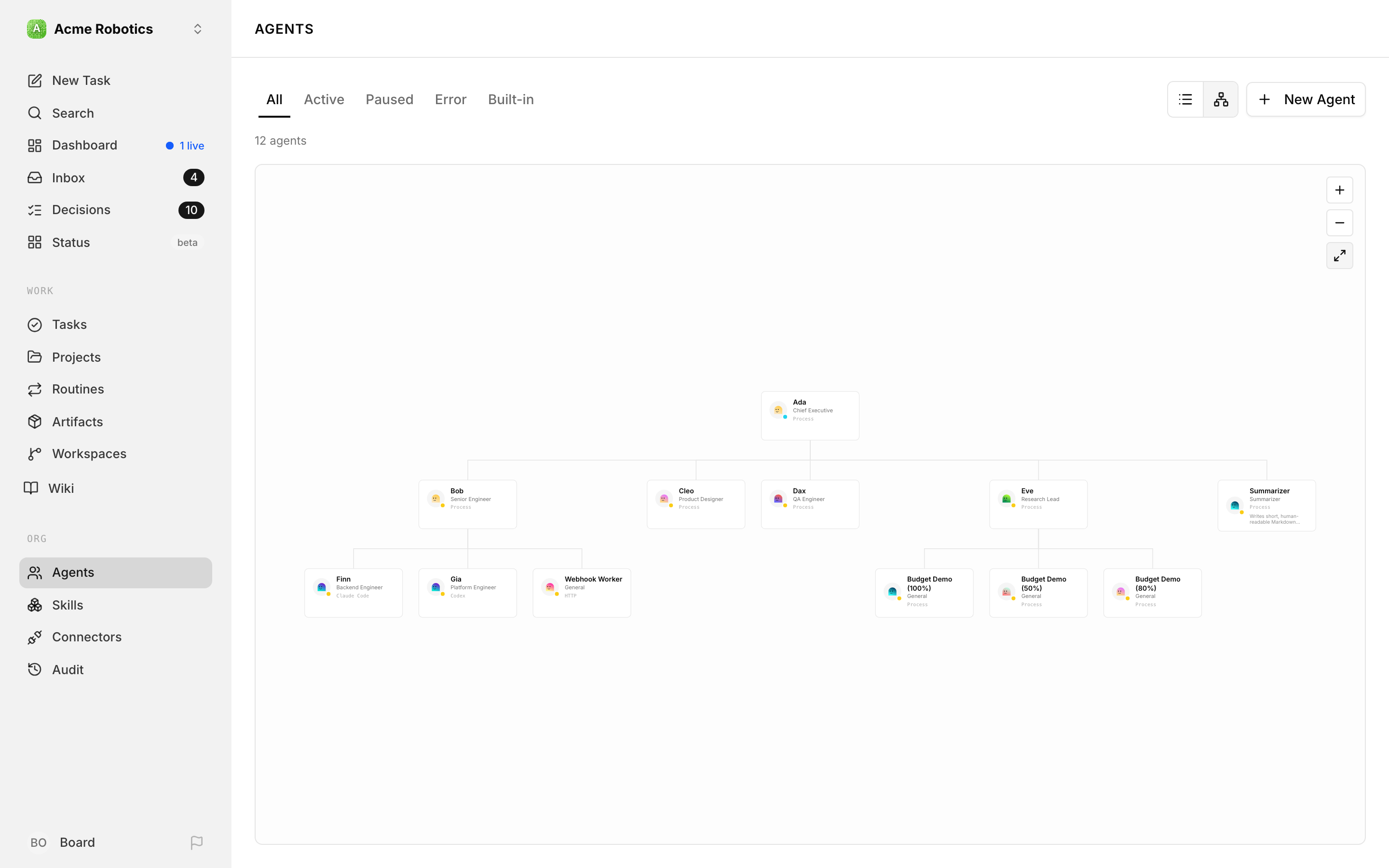
Il lavoro passa per i compiti: ogni compito ha un solo assegnatario alla volta, agente o persona, e porta con sé la conversazione, i file e la storia del task stesso. Gli agenti non restano accesi in continuazione. Si attivano quando ricevono un compito, quando qualcuno risponde al compito, oppure a intervalli fissi: questa attivazione periodica si chiama heartbeat, il battito. Attenzione perché ogni attivazione è una chiamata al modello, e consuma token anche quando l’agente si “sveglia” e non trova niente da fare.
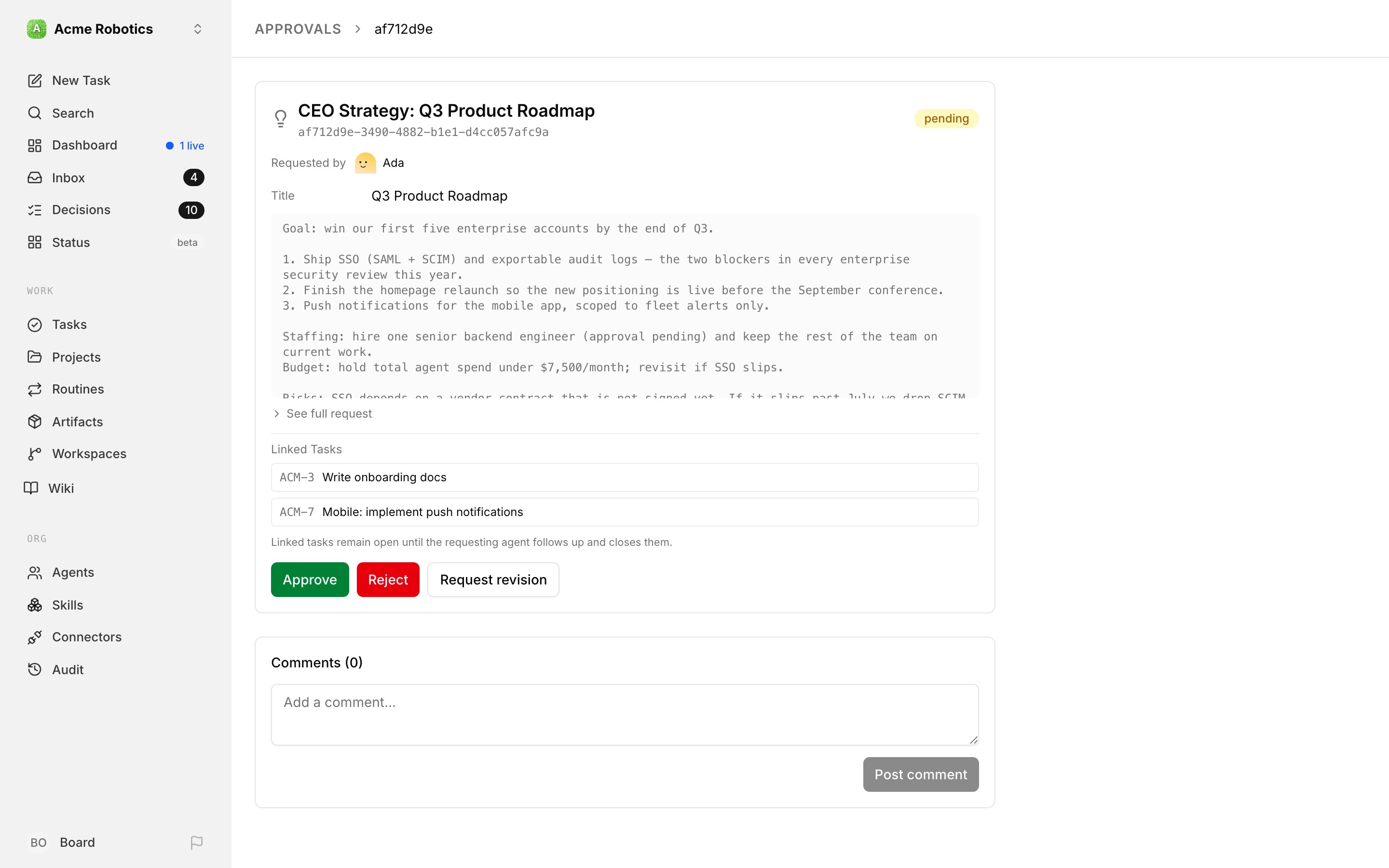
Alcune decisioni passano da voi: la strategia proposta dal CEO, le assunzioni chieste dagli agenti e gli sforamenti di budget. Potete approvare, respingere o chiedere una revisione, e potete mettere in pausa, riprendere o licenziare qualsiasi agente in ogni momento.
Infine ci sono i budget: un tetto mensile in dollari per l’organizzazione e per ogni agente. All’80% arriva un avviso, al 100% l’agente si ferma. Di come funzionano davvero parlo più sotto, perché è il punto su cui la documentazione promette più di quanto il software mantenga.
Un dettaglio va chiarito subito: Paperclip sta sopra Claude Code o altri modelli e non li sostituisce. Claude viene lanciato sul vostro computer, con il vostro account Anthropic. L’intelligenza resta quella del modello; Paperclip decide chi lavora a cosa e tiene il registro.
Come si installa, passo per passo
La documentazione ufficiale dice che l’installazione è «un solo comando». È vero, ma prima di quel comando servono alcune cose.
⚠️ Prima di cominciare. Usate un computer personale, non quello con i fascicoli dello studio, e nessun dato di clienti. Serve Claude Code installato nella versione da terminale, come nel numero 80. Serve un modo di pagare il modello: una chiave API di Anthropic con credito prepagato, oppure l’abbonamento a Claude (sui limiti dell’abbonamento torno più sotto; per accedere con l’abbonamento il README chiede anche Python 3 installato). La documentazione stima da 5 a 20 dollari per una prova.
1. Aprite il Terminale. È la finestra in cui si scrivono i comandi al posto dei clic. Sul Mac si apre con Cmd+Spazio, scrivendo «Terminale».
2. Controllate la versione di Node.js. Node.js è il programma che fa girare Paperclip. Scrivete:
node --versionServe la versione 24.11 o successiva. Se il comando risponde con un errore, Node non c’è; se risponde con un numero più basso, va aggiornato. Sul mio Mac c’era la 24.6: Node era installato, ma non bastava. L’installatore si scarica da nodejs.org, scegliendo la versione indicata come LTS.
La pagina di installazione ufficiale chiede anche pnpm, un altro programma di servizio; il README, per il comando del passo 3, non lo richiede. Se il comando segnala che manca, la stessa pagina spiega come aggiungerlo.
3. Lanciate l’installazione.
DO_NOT_TRACK=1 npx paperclipai@latest onboard --yesIl comando scarica Paperclip, crea la cartella ~/.paperclip nella vostra cartella utente, avvia un piccolo database interno e apre il browser all’indirizzo http://localhost:3100. «Localhost» vuol dire che il sito gira sul vostro computer e non è esposto in rete (con un limite che vedremo parlando di sicurezza). Non va mai lanciato con sudo davanti: il database si rifiuta di partire con i permessi di amministratore.
La parte iniziale, DO_NOT_TRACK=1, spegne la telemetria. Paperclip invia di default al progetto statistiche d’uso anonime; il README assicura che non contengono dati personali, prompt, contenuti dei compiti né percorsi dei file, ma su un computer personale preferisco comunque tenerla spenta. Attenzione perché la variabile vale solo per quell’avvio: per spegnerla in modo stabile bisogna aprire il file di configurazione, ~/.paperclip/instances/default/config.json, e impostare a false la voce enabled dentro telemetry, così:
"telemetry": { "enabled": false }4. Se si blocca sul database. Su diversi Mac, soprattutto con le versioni recenti di npm, l’installazione si ferma con il messaggio «Failed to initialize embedded PostgreSQL». È un problema noto, segnalato sul progetto e ancora aperto al 18 ottobre. La documentazione indica una correzione da terminale, ma secondo chi ha segnalato il problema non sempre basta: in quel caso conviene seguire la segnalazione sul progetto. A me non è capitato.
5. Create l’organizzazione. La procedura guidata chiede solo un nome. L’obiettivo si scrive dopo, nella sezione Goals, e la documentazione consiglia di indicare un risultato misurabile e una scadenza.
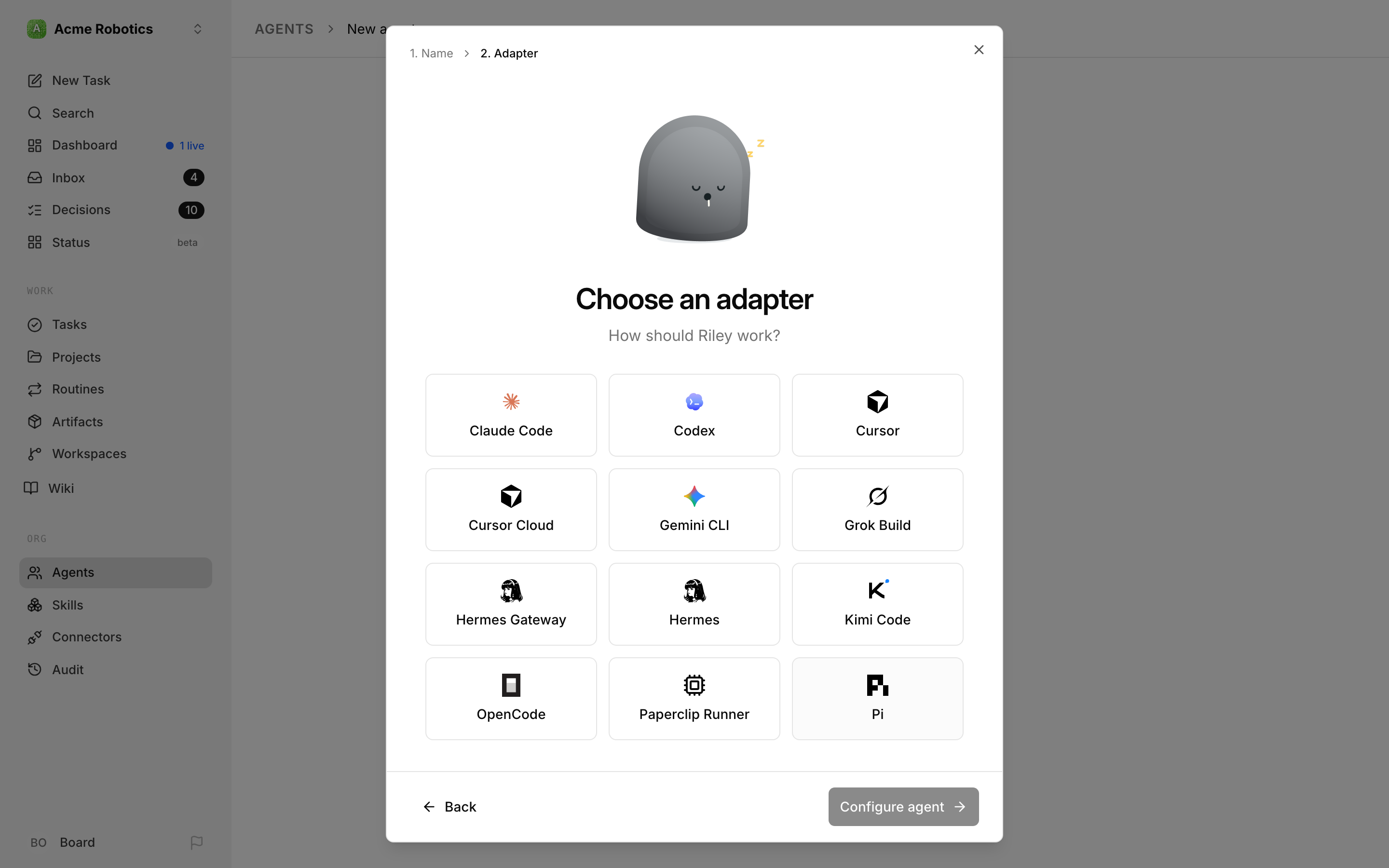
6. Assumete il CEO. Agents → New Agent, un nome, poi la scelta dell’adattatore, cioè del programma che farà lavorare l’agente: Claude Code (o qualsiasi altro). Nella schermata Connect inserite la chiave API (Paperclip la conserva cifrata) oppure accedete con l’abbonamento. In Configure scegliete il modello e premete Run test: deve comparire «Connection successful».
7. Mettete un tetto di spesa prima di tutto il resto. Il primo agente nasce senza budget: la documentazione lo scrive testualmente, «The setup flow doesn’t set a spending cap», e nel riepilogo dei costi compare la dicitura «Unlimited budget». Dentro Paperclip il primo tetto di un agente si imposta solo da terminale o via API; dopo si può modificare dall’interfaccia. Se usate la chiave API c’è una strada più semplice e più sicura, fuori da Paperclip: nella console di Anthropic, alla pagina Billing, sezione Spend limits, si fissa un limite di spesa mensile per l’account. Quando il limite è raggiunto, le richieste vengono rifiutate, qualunque cosa faccia Paperclip. Con l’abbonamento questo limite non si applica, e il tetto è quello d’uso del vostro piano.
8. Accendete con giudizio. Gli agenti nuovi nascono con l’attivazione periodica spenta. Si accende nel riquadro Run Policy della pagina Harness / Runtime dell’agente; per il CEO la documentazione suggerisce un risveglio all’ora, cioè 3600 secondi.
9. Leggete la strategia del CEO. Alla prima attivazione il CEO legge l’obiettivo e propone un piano, che arriva nella sezione Approvals. Finché non lo approvate, non avvia i compiti.
10. Come si spegne. Chiudendo la finestra del Terminale Paperclip si ferma. Per riaccenderlo, sempre con la telemetria spenta:
DO_NOT_TRACK=1 npx paperclipai runEsiste anche un’app per Mac che si installa trascinandola nelle Applicazioni, senza terminale. È un progetto della comunità, e la documentazione avverte che macOS potrebbe mostrare un avviso sullo sviluppatore non verificato. Io la sconsiglio: il team di Paperclip non la produce e non la supporta, e l’app si aggiorna da sola scaricando le nuove versioni dal repository di un terzo.
Tool della settimana: la mia prova
Ho installato Paperclip sul mio secondo Mac, con una chiave API di Anthropic, e ho creato un’organizzazione con un compito che conosco bene: la preparazione di questa newsletter. L’installazione è andata liscia, senza nessuno degli errori descritti sopra.
La parte più interessante è stata il comportamento del CEO: partendo dall’obiettivo, ha cominciato ad «assumere» gli agenti che servivano al lavoro, e quelli giusti. Gli agenti hanno poi fatto il loro dovere sui compiti assegnati.
È il punto in cui Paperclip si distingue da un singolo agente. La divisione del lavoro la propone il CEO, e a voi resta il ruolo di decidere chi fa cosa e controllare il risultato.
Pro. L’organigramma rende leggibile il lavoro di più agenti; le assunzioni e la strategia passano da voi; ogni compito conserva la sua storia; il programma è gratuito e open source.
Contro. Gli agenti lavorano senza chiedere conferme; il tetto di spesa interno all’inizio non c’è; il software è giovane e ha già avuto diversi problemi di sicurezza. Ne parlo nella sezione che segue.
Cosa significa per uno studio
L’idea di fondo è familiare a chiunque abbia uno studio con dei collaboratori: un organigramma, compiti assegnati a una persona sola, decisioni importanti che risalgono al titolare, un tetto alle spese, un registro di chi ha fatto cosa. Paperclip applica questa struttura agli agenti. Il problema è lo stato del software, e lo dicono le fonti del progetto stesso.
Gli agenti non chiedono conferme. La documentazione di Paperclip spiega che Claude Code viene lanciato di default con l’opzione --dangerously-skip-permissions, perché nessuno è davanti allo schermo a cliccare «approva». In questa modalità l’agente usa i suoi strumenti, e quelli dei servizi collegati, «without stopping to ask». Se lo collegate alla posta o al Drive dello studio, può leggere e agire su entrambi. L’opzione si può spegnere, ma allora, scrive la documentazione, lo strumento che chiederebbe l’approvazione semplicemente non parte.
La sicurezza è quella di un software giovane. Dal 10 aprile al 22 luglio il progetto ha pubblicato dodici avvisi di sicurezza, cinque classificati come critici. Uno permetteva di eseguire comandi, senza alcuna credenziale, sulle installazioni con login esposte in rete (CVE-2026-41679, corretto in aprile). Un altro, di luglio, riguardava proprio l’installazione locale di default: secondo chi l’ha segnalato bastava che l’utente aprisse nel browser una pagina web preparata da un attaccante, e dall’avviso non si ricava in quale versione sia stato corretto. In un terzo caso un agente Codex ha usato la casella Gmail che l’utente aveva collegato a ChatGPT, e ha spedito email vere. Il progetto pubblica gli avvisi, ed è un comportamento corretto; il loro numero dice che va aggiornato spesso e tenuto lontano dai dati che contano.
Il budget funziona con la chiave API. Con l’abbonamento a Claude non c’è un costo per singola chiamata: almeno tre utenti hanno documentato sul progetto che, in questo caso, tutti i budget restano allo 0% mentre gli agenti consumano la quota dell’abbonamento. Anche con la chiave API il README avverte che lo stop può arrivare in ritardo, perché si basa sulla spesa già registrata. Per questo, con la chiave API, la protezione su cui contare è il limite nella console di Anthropic; con l’abbonamento resta il limite d’uso del piano.
L’abbonamento ha dei confini. Il centro assistenza di Anthropic, aggiornato al 7 ottobre, conferma che l’abbonamento si può usare con le app di terzi. Le condizioni d’uso però vietano di rendere il proprio account disponibile ad altri: un’installazione dello studio usata da più persone con l’abbonamento di una sola non è consentita, e la strada corretta è la chiave API. La documentazione di Claude Code aggiunge che Anthropic può far rispettare le regole sull’uso delle credenziali «without prior notice», cioè senza preavviso.
Il registro resta. Il registro delle attività è conservato, testualmente, «permanently», e la documentazione non descrive una procedura di cancellazione. Per ricostruire cosa è accaduto è utile; per un avvocato è anche un archivio di dati da governare.
📌 Quattro impostazioni prima di accendere gli agenti. Con la chiave API, il limite di spesa nella console di Anthropic. L’attivazione del CEO ogni ora, quella degli altri agenti spenta finché non serve. La telemetria spenta nel file di configurazione. Nessun collegamento a posta, Drive o archivi dello studio.
Da portare a casa
- Paperclip organizza agenti che esistono già: organigramma, compiti, approvazioni e budget. Il lavoro lo fa Claude Code, con il vostro account.
- Prima di accendere gli agenti si usa la chiave API e si mette il tetto di spesa nella console di Anthropic: quello di Paperclip all’inizio non c’è, e con l’abbonamento non conta nulla.
- Si prova su un computer personale e su materiale pubblico. Per i dati dei clienti, oggi, il software non è pronto.
Se non avete ancora Claude Code, il punto di partenza è il numero 80, che spiega come installarlo anche senza saper programmare.
Le fonti di questo numero sono il repository di Paperclip con i suoi avvisi di sicurezza, la documentazione ufficiale (percorso rapido, installazione, primo agente, costi, approvazioni, registro attività, adattatore Claude Code), la segnalazione sui budget con l’abbonamento, la documentazione di Claude Code su aspetti legali e conformità, il centro assistenza di Anthropic sull’uso dell’abbonamento con le app di terzi, le condizioni d’uso di Anthropic e la pagina sui limiti di spesa. Sono in inglese.
Happy prompting 🖖
Tag
Ti è piaciuta questa issue?
Iscriviti e ricevi la prossima domenica mattina, direttamente nella tua inbox.