
Issue
Guida a Claude (3/5): Cowork, l'AI che lavora sui file
Iscriviti per non perderne una
Guida a Claude (3/5): Cowork, l'AI che lavora sui file
Terza puntata. La chat resta nel browser; Cowork scende nel vostro computer, legge le vostre cartelle e vi consegna il lavoro fatto. Ecco come si imposta, e dove serve prudenza.
Iscrivetevi su thesundayprompt.com per ricevere i numeri; per post e news quotidiane seguite The Sunday Prompt anche su LinkedIn e su Instagram.
Nelle prime due puntate siamo rimasti nel browser: la mappa di cosa fa Claude (numero 75) e la chat usata bene, con Projects e Artifacts (numero 76). Oggi scendiamo nel computer. Cowork è il secondo dei tre prodotti, ed è quello che più di tutti cambia il modo di lavorare — perché smette di essere una conversazione e diventa una delega.
Parto dal fastidio che lo ha reso utile. Nella chat, ogni volta si riparte da zero: rispiegate chi siete, riallegate gli stessi file, ridite il formato che volete. Cowork rovescia la cosa: gli date una cartella del vostro computer e un obiettivo, lui legge quello che c'è dentro, lavora e vi lascia il risultato lì, come file nuovo.
La mia tesi per questo numero: Chat e Cowork si distinguono per come si lavora, prima ancora che per cosa sanno fare. La chat è una conversazione che guidate turno per turno; Cowork è una delega che rivedete. Per un professionista questo apre possibilità concrete — ma proprio perché entra nel computer e tocca i vostri file, va impostato con regole di prudenza che nella chat non servivano. Vediamo come si imposta e dove stare attenti.
Una precisazione subito, di quelle "ovvie" che fanno perdere tempo a chi parte: Cowork richiede l'app desktop di Claude (quella del numero 75, per Mac o Windows), un piano a pagamento (non c'è nel piano gratuito), e l'app deve restare aperta con il computer acceso mentre lavora. Non gira nel browser né da telefono.
Cos'è e come funziona
Cowork è Claude che lavora in autonomia su un obiettivo. Gli descrivete cosa volete, e lui non risponde e basta: fa un piano, lo spezza in passi, esegue, e consegna un risultato finito nel vostro file system.
La sequenza, semplificata, è questa: analizza la richiesta, prepara un piano, lo divide in sottocompiti quando serve, esegue codice e comandi in un ambiente isolato dal resto del computer, e salva gli output nella cartella che gli avete indicato. Può anche portare avanti più filoni in parallelo.
Il punto che lo rende affidabile è la supervisione. Prima di mettere mano ai file, Cowork mostra il piano: lo leggete, lo correggete, e solo allora parte. Le decisioni che contano restano vostre — un principio che per chi fa il nostro mestiere non è un dettaglio.
📌 Da ricordare — La chat è una conversazione che guidate a ogni turno; Cowork è una delega: descrivete l'obiettivo, rivedete il piano, controllate il risultato. Cambia chi "monta" l'output: nella chat lo montate voi, in Cowork lo monta Claude.
Come si configura: le istruzioni globali
La prima cosa da impostare, una volta sola, sono le istruzioni globali (Global instructions). È la funzione ufficiale di Cowork — la trovate in Impostazioni → Cowork, solo nell'app desktop — e contiene le regole fisse che valgono per ogni sessione: il vostro ruolo, il tono, il formato che volete, quali fonti consultare prima, le convenzioni da seguire.
Pensatele come gli ordini permanenti che dareste a un collaboratore: "quando prepari un documento per me parti sempre dal modello nella cartella modelli, scrivi in italiano formale, non inventare riferimenti normativi, e salva il risultato nella cartella output". Le scrivete una volta e Cowork le applica a ogni lavoro, senza che le ripetiate.
Sopra le istruzioni globali se ne possono mettere altre più specifiche per un singolo progetto. E nelle versioni per studi e aziende (Team, Enterprise) ci sono istruzioni a livello di organizzazione, valide per tutti.
Come si fa una buona cartella di progetto
Qui sta il cuore pratico del numero. Cowork lavora su una cartella del vostro computer: se la cartella è in ordine, il risultato è buono; se è un magazzino disordinato, anche il lavoro lo sarà.
Premessa onesta: la struttura che vi propongo non è una funzione ufficiale di Cowork, è una pratica consigliata. Cowork non vi obbliga a organizzare la cartella in un certo modo; siete voi a farlo, e le istruzioni globali dicono a Claude come muovercisi dentro.
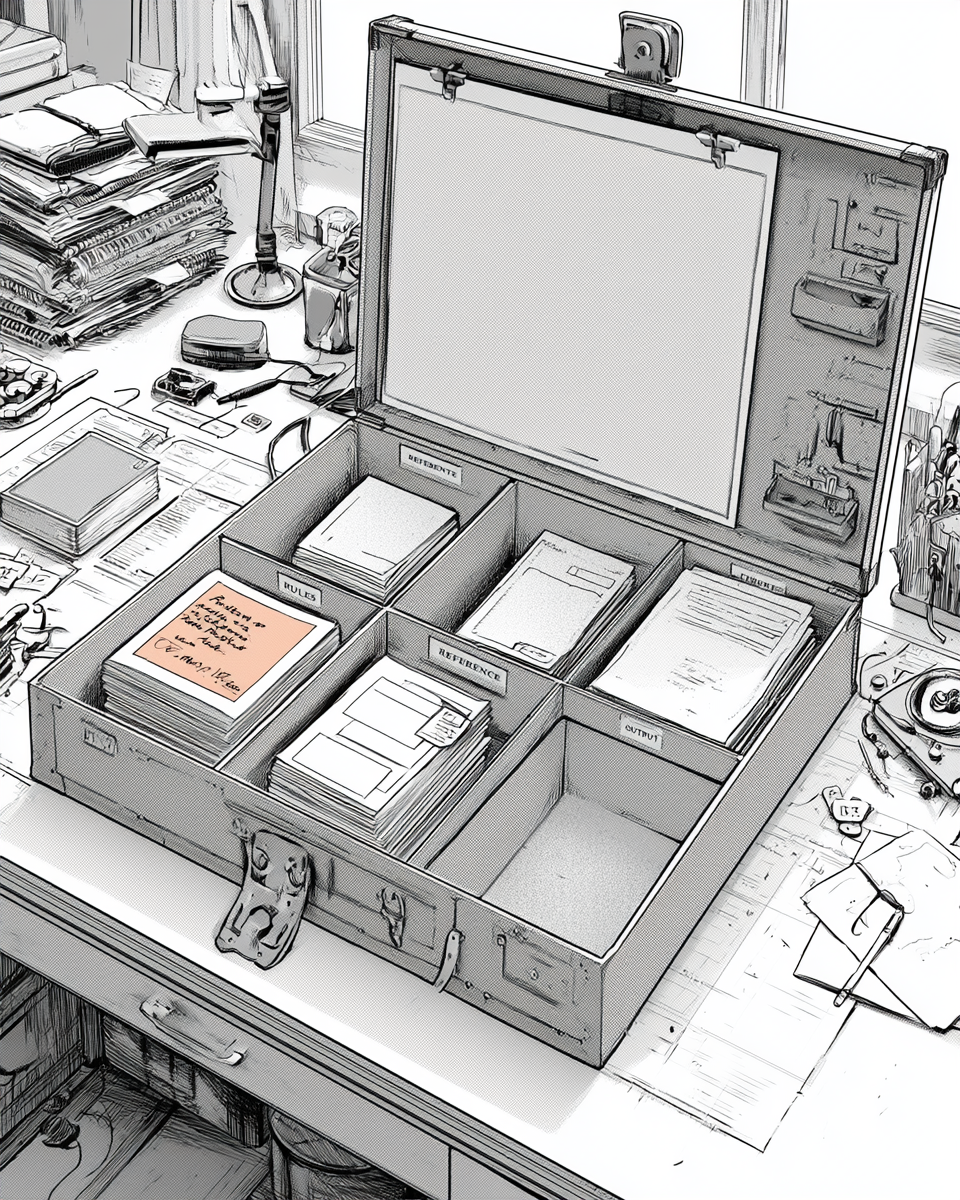
Una cartella di progetto ben fatta ha quattro parti:
- Istruzioni e "su di me". Uno o più file con le regole del progetto e con chi siete: cosa fate, come scrivete, cosa non deve mai fare. È il contesto che Claude legge prima di iniziare.
- Modelli. I vostri scheletri riutilizzabili: il modello di parere, di diffida, di contratto tipo. Claude parte da quelli invece di inventare la struttura.
- Materiali di riferimento. I documenti su cui lavorare o da cui attingere: la pratica, le norme che citate spesso, esempi di lavori già fatti bene.
- Output. La sottocartella dove Claude salva i risultati, divisa per pratica o per data. Così non si mescolano con i materiali di partenza.
Sul formato dei file, una raccomandazione che fa la differenza: per le istruzioni e le note usate il .md (Markdown). È semplicemente testo, senza la formattazione nascosta di Word che a volte confonde il modello; si legge e si modifica con qualsiasi editor, e Claude lo interpreta in modo pulito. Markdown vuol dire poche convenzioni: # per i titoli, - per gli elenchi, ** per il grassetto. Niente di più. I materiali di riferimento, invece, possono restare nei loro formati nativi — .pdf, .docx, .xlsx — perché Cowork li legge lo stesso.
Un consiglio sul naming: nomi parlanti e una data davanti dove serve (20260705_Parere_Privacy_RossiSrl.md), così la cartella resta navigabile anche tra sei mesi, da voi prima ancora che da Claude.
💡 Esempio (ipotetico) — Una cartella "Pareri privacy" con dentro: un file
istruzioni.md(sono un avvocato, formato fisso quesito-norme-analisi-conclusione, verificare sempre i riferimenti); una sottocartella "modelli" con il vostromodello_parere.md; una "materiali" con le norme che citate più spesso in PDF; una "output" vuota, dove finiranno i pareri. Da lì, ogni nuovo parere parte già nel contesto giusto.
Come si crea, passo per passo:
- Aprite l'app desktop di Claude e attivate Cowork.
- Create sul computer la cartella del progetto, con le sottocartelle (istruzioni, modelli, materiali, output).
- Scrivete il file di istruzioni in
.mde mettete dentro modelli e materiali. - In Impostazioni → Cowork, scrivete le istruzioni globali: dite a Claude di leggere il file di istruzioni prima di ogni lavoro e di salvare i risultati nella cartella output.
- Indicate a Cowork la cartella e lasciatelo "prendere le misure" (il prompt giusto per farlo è in fondo, nella sezione della settimana).
Delegare il primo task
Configurata la cartella, delegare è semplice: indicate l'obiettivo, lasciate che Claude faccia il piano, lo rivedete, e poi controllate il risultato.
Tre accortezze che separano una delega utile da un pasticcio.
- Obiettivo chiaro, non vago: "prepara una sintesi dei tre contratti nella cartella materiali, in tabella, con le clausole di responsabilità a confronto" funziona; "guarda questi contratti" no.
- Rivedere il piano prima del via: è il momento in cui intercettate un fraintendimento, prima che tocchi i file.
- Controllare l'output sempre: Cowork lavora bene, ma può leggere male un file o prendere una strada strana. Quello che esce è una bozza: si verifica sempre prima che esca dallo studio.
💡 Esempio (ipotetico, sul modello del caso d'uso legale di Anthropic) — Date a Cowork la cartella di una pratica e l'obiettivo: "rispondi a questa domanda sul caso, citando i documenti da cui prendi ogni affermazione, e salva il brief nella cartella output". Lui legge i documenti, prepara la risposta con i rimandi alle fonti, e ve la lascia in cartella. Voi aprite le citazioni, controllate che abbia riportato bene, e decidete. Il lavoro di preparazione lo ha fatto lui; la valutazione resta vostra.
Skill e plugin: che differenza c'è
Dentro Cowork si incontrano due parole che spesso si confondono: skill e plugin. Vale la pena tenerle distinte, perché sono due livelli diversi.
Una skill è un singolo compito che Claude sa svolgere in modo ripetibile: "riassumi una sentenza nel mio formato", "prepara una prima bozza di diffida". L'ho spiegata a fondo nel numero 71, con l'immagine del ricettario: la skill è la ricetta, scritta una volta, che il modello rilegge ogni volta che gliela chiedete. In Cowork si richiama con il suo nome (/nome-skill) o descrivendo il compito a parole. E si crea dal lavoro vero: alla fine di un compito svolto bene, basta chiedere a Claude di "impacchettare quello che abbiamo appena fatto in una skill".
Un plugin è un gradino sopra: un pacchetto che mette insieme più skill e i collegamenti agli strumenti (i connettori, tema della prossima puntata) installabile in un clic. Se la skill è la ricetta, il plugin è il ricettario completo di un reparto.
La differenza in una riga: la skill è una singola capacità; il plugin è un kit di capacità più le connessioni, pensato per un mestiere.
I plugin si trovano in due forme. Quelli pre-costruiti da Anthropic, per ruoli come vendite, finanza, marketing e legale, ciascuno con le skill tipiche di quel lavoro (il plugin legale, per esempio, porta skill come la revisione di un contratto o lo screening di un NDA). E quelli vostri, che potete costruire impacchettando le skill che usate e che potete condividere con i colleghi. Si installano e si personalizzano dal pannello Customize; un amministratore può distribuirli a tutto lo studio.
Sul plugin legale di Anthropic ho già scritto, mettendolo a confronto con un progetto italiano, nei numeri 73 e 74: lì trovate l'analisi di cosa regge e cosa no per un avvocato italiano. Qui mi fermo alla distinzione, che è quella che serve per orientarsi.
Sicurezza e segreto professionale
È la sezione che per noi conta di più, e su cui le fonti ufficiali sono più caute di quanto il marketing lascerebbe pensare.
Prima di tutto, una cosa da non credere: non è vero che "con Cowork tutto resta sul vostro computer". I vostri file e l'uso del computer sono locali, sì, ma alcune operazioni passano dai server di Anthropic — la ricerca sul web e l'analisi dei documenti, per esempio — e l'esecuzione del codice avviene in una macchina virtuale. Per chi tratta dati di clienti, "gira sul mio Mac" non equivale a "non esce nulla".
Cowork ha però dei freni pensati apposta. Chiede il permesso esplicito prima di cancellare qualsiasi file. Chiede il permesso per ogni applicazione che usa sul vostro computer. Esiste una modalità "agisci senza chiedere", comoda ma da accendere solo quando state guardando ciò che fa e su materiali fidati. E resta un principio scritto a chiare lettere: siete voi responsabili di tutto ciò che Claude fa per vostro conto.
C'è poi un rischio tecnico da conoscere, il prompt injection: istruzioni malevole nascoste dentro una pagina web, una mail o un documento che Claude apre, pensate per dirottarne il comportamento. È un buon motivo per non lasciargli aprire a briglia sciolta materiali di provenienza incerta.
⚠️ Da ricordare — Per i dati coperti da segreto professionale: trattate Cowork come un collaboratore esterno a cui date accesso a un fascicolo. Date solo le cartelle che servono, tenete i permessi stretti, evitate la modalità automatica sui dati più rilevanti, e ricordate che la responsabilità — deontologica e verso il cliente — resta vostra.
Un caso di studio: discutere e redigere una policy
Metto insieme tutto con un esempio concreto, e lo scelgo apposta su un terreno a basso rischio. Il primo lavoro vero da affidare a Cowork, per un avvocato, conviene che sia un documento che non contiene dati personali: una policy. Una privacy policy di un sito, una policy di sicurezza ICT in chiave NIS2, una acceptable use policy aziendale — sono testi normativi e organizzativi, non fascicoli di clienti. Si prestano a stare in una cartella locale senza i problemi di segreto professionale di cui sopra, e fanno "fare la mano" con lo strumento.
L'impianto è quello già visto. Cartella Policy_Sicurezza_ICT con: un istruzioni.md (sei un avvocato esperto di protezione dati e cybersecurity, registro formale, struttura per articoli, verifica sempre i riferimenti normativi); una sottocartella "modelli" con il vostro modello di policy; una "materiali" con la versione attuale del documento e le norme di riferimento (GDPR, direttiva NIS2 e relativo decreto, eventuali linee guida); un "output" vuoto.
Il lavoro si svolge in tre tempi.
Analisi e discussione. Chiedete a Cowork di leggere la policy attuale e i materiali e di segnalarvi lacune, incongruenze e punti deboli rispetto alle norme — senza riscrivere ancora niente. Ne esce un'analisi ragionata: dove la policy è generica, quali obblighi NIS2 non sono coperti, quali definizioni si rimandano a vicenda. La leggete come leggereste l'appunto di un collaboratore.
Modifica. Entrate nel merito punto per punto. Gli chiedete di proporre due riformulazioni alternative di una clausola, discutete quale regge meglio, gli fate stringere una definizione vaga. È qui che lo strumento dà il meglio: l'andirivieni su un singolo passaggio, con il documento sotto mano.
Redazione. Quando l'impianto vi convince, gli fate produrre la bozza aggiornata completa, salvata come file nella cartella output — un .docx impaginato sul vostro modello, pronto per l'ultima revisione.
Cosa resta a voi: il controllo dei riferimenti normativi (che si verificano sempre, vale anche qui), la verifica che non abbia introdotto obblighi inesistenti, e la decisione finale sul testo. Il vantaggio è reale — un primo giro che a mano richiede ore esce in una sessione — e il rischio sui dati è vicino a zero, perché nella cartella non ci sono informazioni personali di nessuno.
💡 Esempio (ipotetico) — Sulla stessa logica si trattano un disciplinare interno sull'uso degli strumenti informatici, una cookie policy, una procedura di gestione degli incidenti: documenti dove il valore è nella struttura e nella conformità, non in dati riservati. Sono il banco di prova giusto prima di portare Cowork su materiali più sensibili.
Quando NON usarlo
Cowork non è sempre la scelta giusta. Restate sulla chat quando la domanda è secca, il contesto è poco e state ancora ragionando: aprire un progetto e una cartella, lì, è solo attrito. Restate sui Projects del browser quando il punto è condividere con il team: i progetti di Cowork vivono sul vostro computer e non si condividono. Pensateci due volte sui dati molto sensibili, applicando le cautele di sopra. E ricordate il vincolo pratico: se il computer si spegne o chiudete l'app, Cowork si ferma.
Cinque errori comuni (e la correzione)
- Cartella disordinata. Si punta Cowork a una cartella che è uno sgabuzzino disordinato e ci si stupisce del risultato confuso. Correzione: la struttura a quattro parti (istruzioni, modelli, materiali, output).
- Istruzioni globali generiche. "Sii professionale" non dice niente. Correzione: regole specifiche — ruolo, formato, divieti, dove salvare.
- Saltare la revisione del piano. Si lancia il task e si va via. Correzione: leggere il piano prima del via, è lì che si intercetta il fraintendimento.
- Fidarsi dell'output a scatola chiusa. Correzione: è una bozza; si controlla sempre, soprattutto su citazioni e dati, prima che esca verso un cliente.
- Dare accesso a tutto. Si punta Cowork all'intera home del computer. Correzione: solo le cartelle che servono al compito; permessi stretti.
In sintesi:
| Errore | Correzione |
|---|---|
| Cartella disordinata, usata come uno sgabuzzino | Struttura a quattro parti: istruzioni, modelli, materiali, output |
| Istruzioni globali generiche ("sii professionale") | Regole specifiche: ruolo, formato, divieti, dove salvare |
| Lanciare il task senza leggere il piano | Rivedere il piano prima del via: lì si intercetta il fraintendimento |
| Fidarsi dell'output a scatola chiusa | È una bozza: controllarla sempre, soprattutto citazioni e dati |
| Puntare Cowork all'intera home del computer | Solo le cartelle che servono al compito; permessi stretti |
Prompt della settimana
Quando puntate Cowork a una cartella nuova, la prima mossa migliore è fargli prendere le misure, prima ancora di affidargli un compito. Questo prompt serve a quello.
Questa è la cartella di lavoro di un mio progetto.
Leggi tutti i file che contiene, poi:
1. dimmi in sintesi cosa hai capito di questo progetto e dei materiali;
2. elenca i file che hai trovato e a cosa pensi servano;
3. dimmi cosa manca o non è chiaro, prima di iniziare qualsiasi lavoro.
Non modificare né creare nulla finché non te lo chiedo io.
Note d'uso: l'ultima riga è la più importante — gli dice di fermarsi e aspettare, così la prima interazione resta una ricognizione, senza che tocchi i file. Da qui in poi le richieste diventano mirate, perché Claude (e voi) sapete cosa c'è nella cartella.
Prontuario: altri prompt da tenere a portata
Per impostare le istruzioni globali (da incollare in Impostazioni → Cowork):
Prima di ogni lavoro, leggi il file "istruzioni.md" nella cartella del progetto.
Scrivi sempre in italiano formale, parti dai modelli nella sottocartella "modelli",
non inventare mai riferimenti normativi e salva i risultati nella sottocartella "output".
Quando un dato ti manca, chiedimelo invece di inventarlo.
Per delegare un compito con revisione del piano:
Obiettivo: [descrivi il deliverable, es. "una tabella che confronta le clausole
di responsabilità dei contratti nella cartella materiali"].
Prima fammi vedere il piano in passi. Non toccare i file finché non lo approvo.
Per impacchettare un lavoro riuscito in una skill:
Quello che abbiamo appena fatto mi serve spesso.
Impacchettalo in una skill riutilizzabile, con un nome chiaro,
e spiegami come la richiamerò la prossima volta.
Da portare a casa
- Cowork è una delega: gli date obiettivo e cartella, rivedete il piano, controllate il risultato. Richiede l'app desktop, un piano a pagamento e il computer acceso.
- Il lavoro buono parte dalla cartella: istruzioni, modelli, materiali, output; istruzioni e note in
.md. Le istruzioni globali si scrivono una volta. - Sui dati riservati, prudenza prima della comodità: non tutto resta in locale, i permessi vanno stretti, e la responsabilità deontologica resta vostra.
La prossima domenica resto sul tema dei collegamenti, ma allargo: i connettori, cioè come si fa parlare Claude con gli strumenti che già usate — la posta, il calendario, l'archivio — e le regole per farlo senza mettere a rischio i dati. Nel frattempo, se impostate la vostra prima cartella di progetto in Cowork, scrivetemi com'è andata.
Happy prompting 🖖
Tag
Ti è piaciuta questa issue?
Iscriviti e ricevi la prossima domenica mattina, direttamente nella tua inbox.